一、打开录制选项
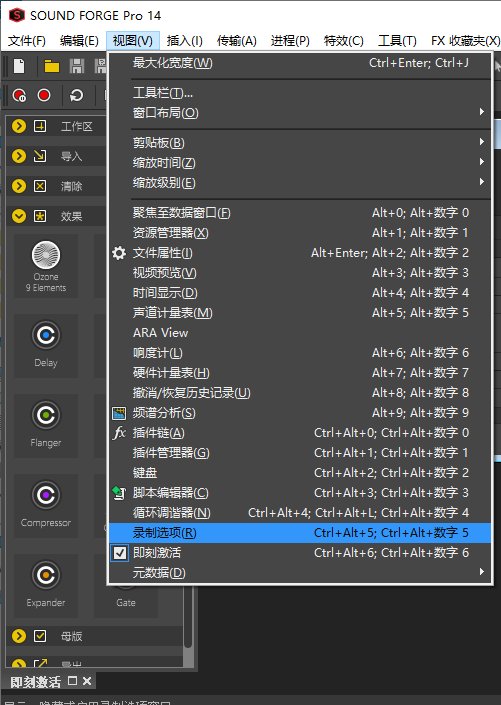
开启Sound Forge的录制面板,可帮助用户更好地使用其专业的录制功能。单击“视图”,并选择其中的“录制选项”,就可以开启Sound Forge的音频录制功能。
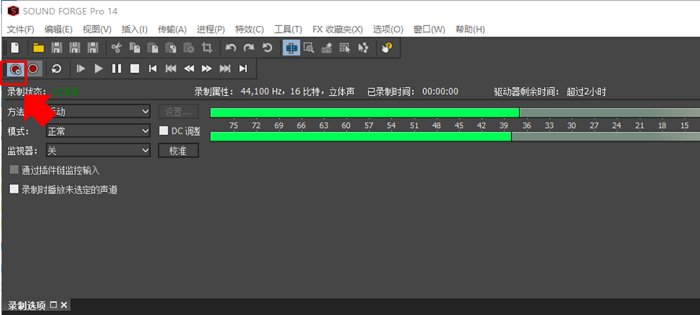
如下图所示,在Sound Forge的录制面板中,用户可以调整音频录制的方法,既可以使用手动录制的方式,也可以使用阙值、MIDI时间代码等自动录制方式。用户如需使用自动的录制方式,可单击录制方法右边的“设置”,为自动录制设置具体的时间或阙值。
二、录制准备
在正式录制前,小编建议大家先使用Sound Forge的准备录制功能,检查一下录制的环境。如下图所示,单击录制准备选项后,对着麦克风说话,Sound Forge的峰值计量表就会展示录音的音量,峰值越靠近顶部,表示音量越低。
三、正式录制
“录制准备”按钮只能作为调整录制方法、音量等使用。调整好录制的各项设置后,必须单击“录制”按钮,才能正式开始录制。
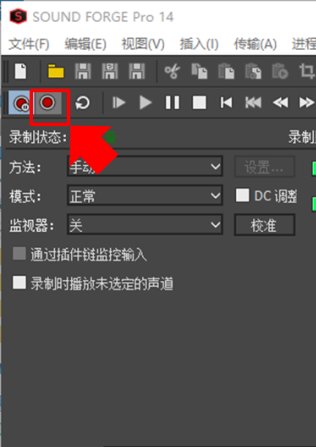
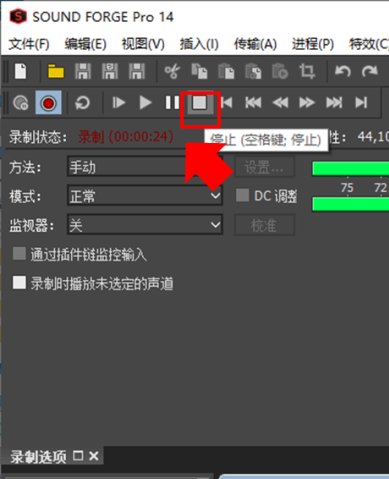
录制完后,单击“停止”按钮完成录制。
四、保存录音
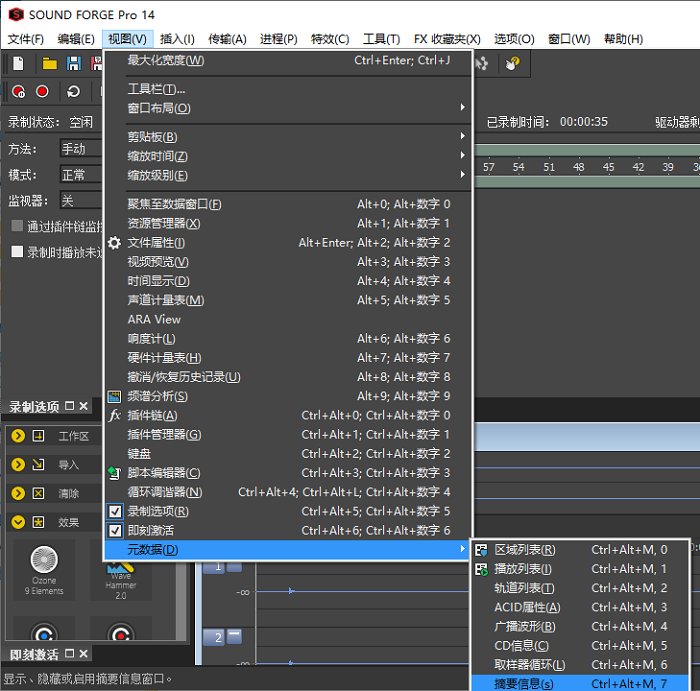
录制完成后,用户可将录音保存起来。在保存之前,小编建议大家使用Sound Forge的摘要信息功能,为录音备注一些标题、作者等信息。具体的操作是,单击“视图”,并选择“元数据”的“摘要信息”。
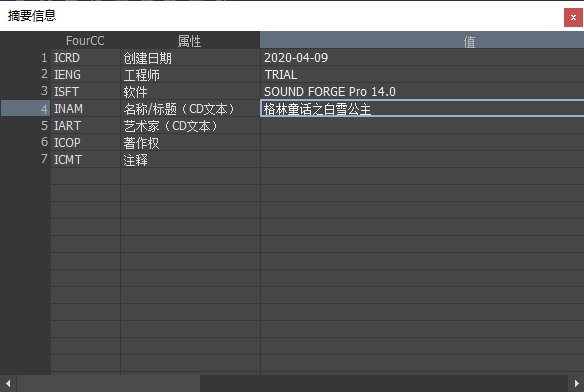
在摘要信息面板中,用户可以执行录音的录制时间、名称、作者、著作权等信息,方便以后查询使用。
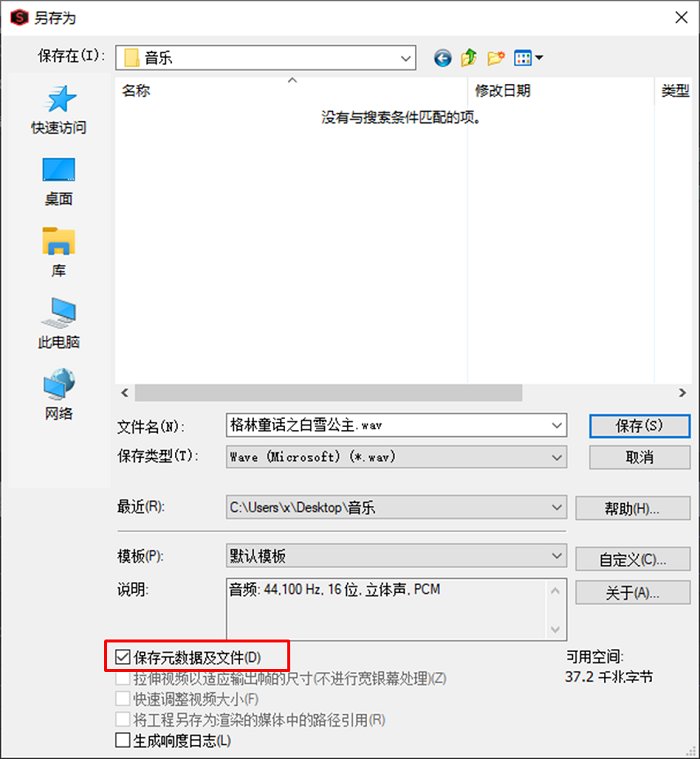
最后,在保存的页面里,必须勾选“保存元数据及文件”才能将摘要信息一同保存。