腾讯文档可以进行文档的处理,编辑,协同等功能,其中想把其中的文档导出该怎么做呢?
(参考环境: 手机型号:OPPOK10, 手机系统Android11 ,ColorOSV11.1 APP版本:微信8.0.25 oppo浏览器40.7)
方法一:下载形式
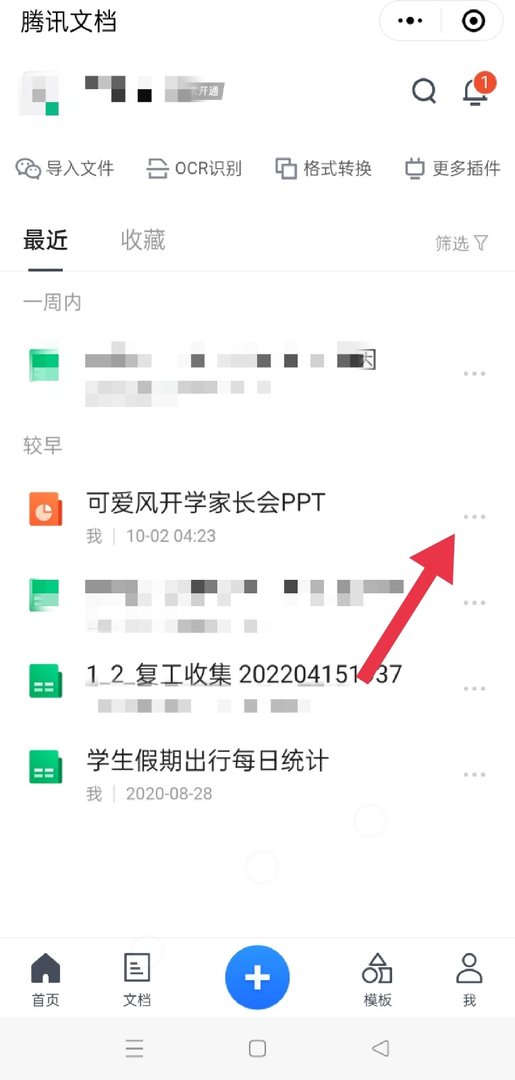
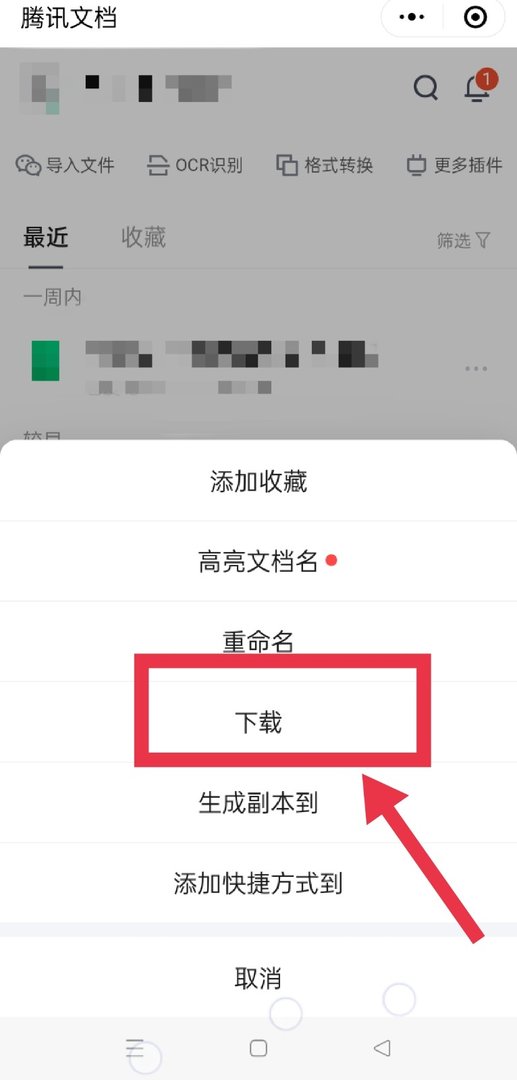
1.打开手机微信进入小程序腾讯文档后,找到需要导出的文档,点击该文档【…】,如图箭头所示。
2.然后会出现选项,点击【下载】。
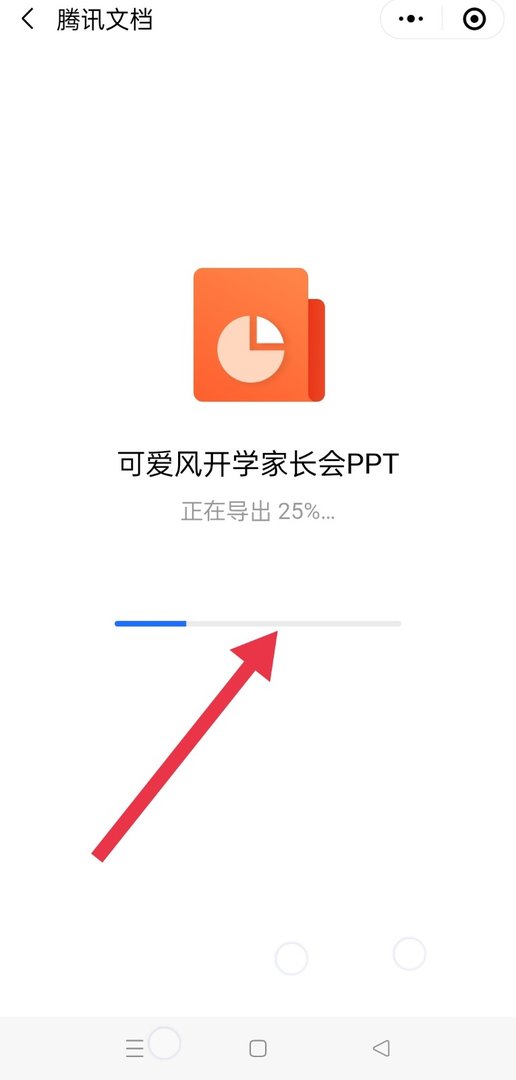
3.下载时,会进行文档导出中,需要等一会儿。
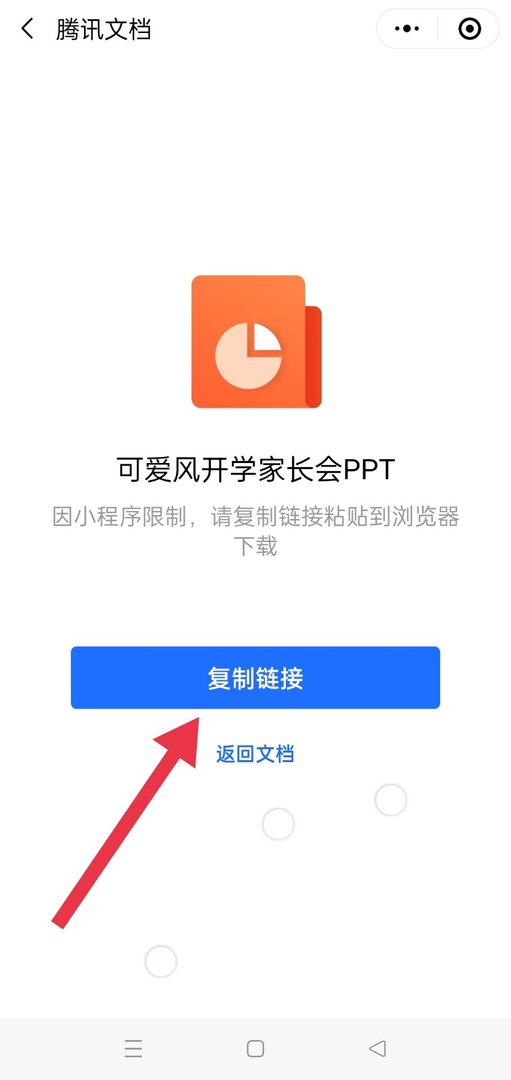
4.由于小程序的限制,无法进行下载成功,需要复制链接到浏览器里进行下载。
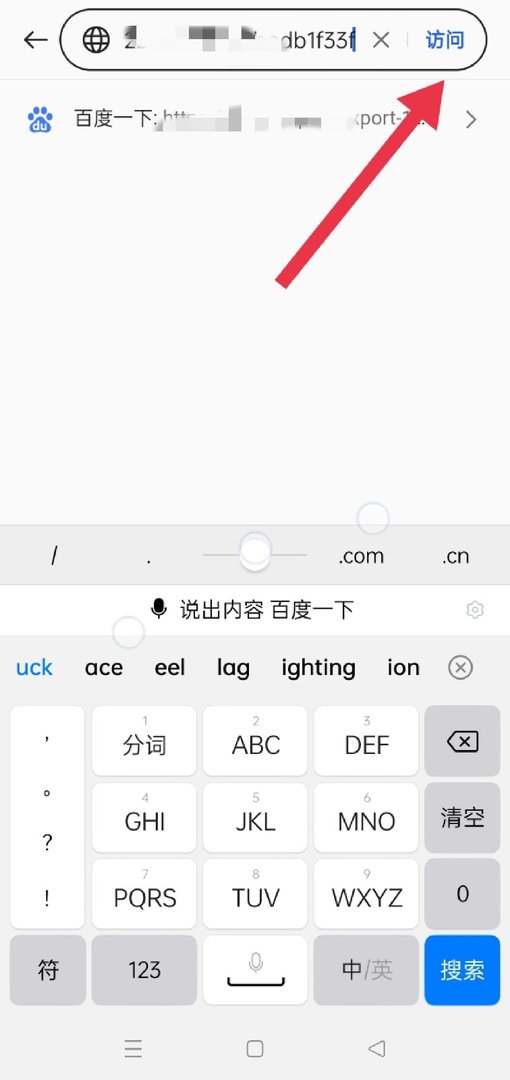
5.打开浏览器,进行粘贴到搜索框,点击【访问】。
6.然后会出现该文档,点击进行【下载并打开】。
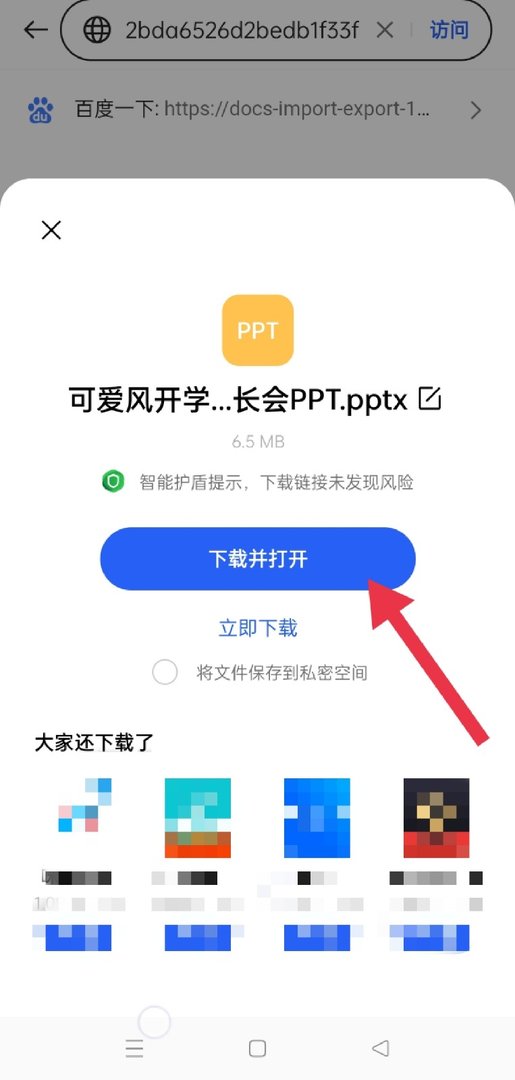
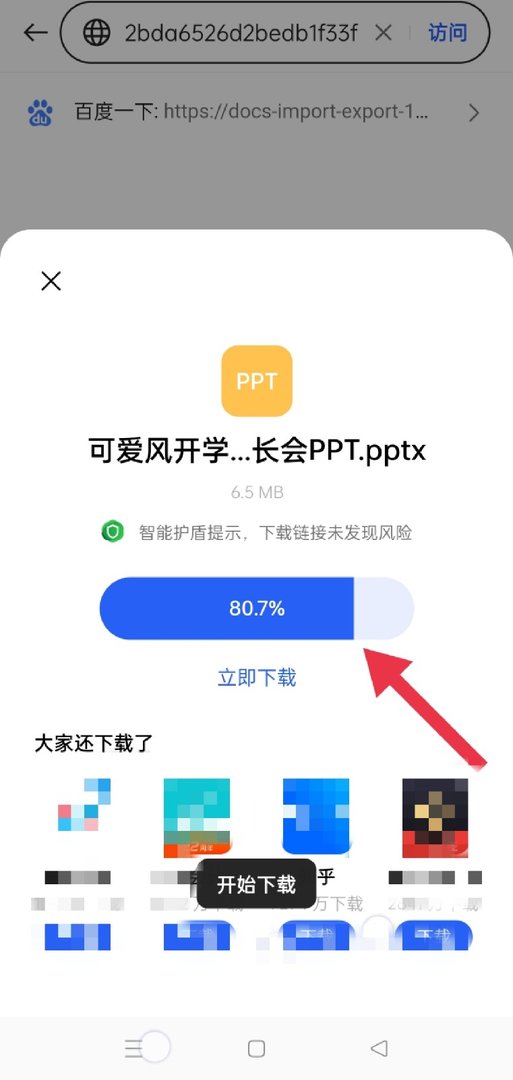
7.下载时,也需要等待下载完成。
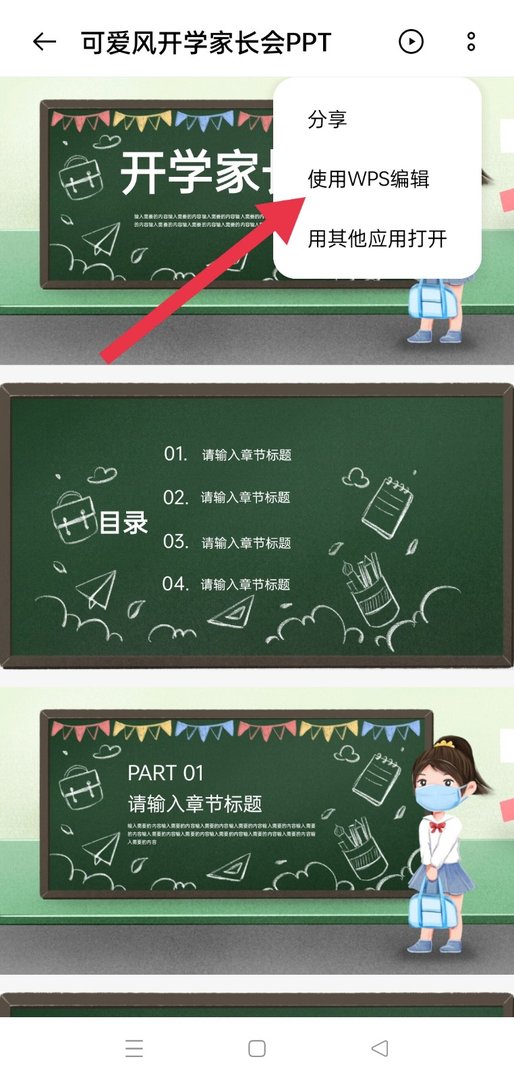
8.下载之后,就会自动打开该文档了,如果需要编辑时,可以点击右上角【:】,选择【使用wps编辑】。
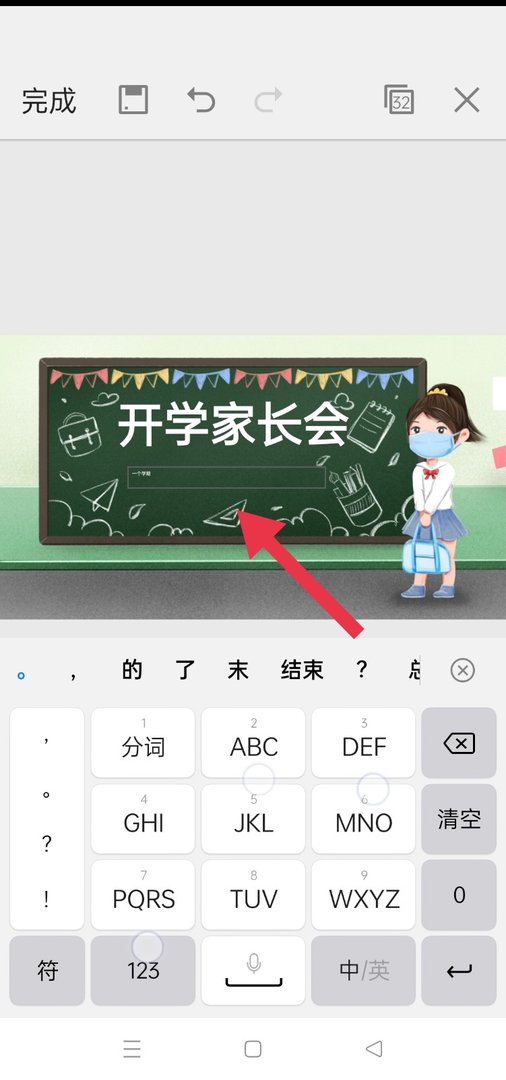
9.进入wps后,输入需要更改内容就可以。
方法二: 保存到手机
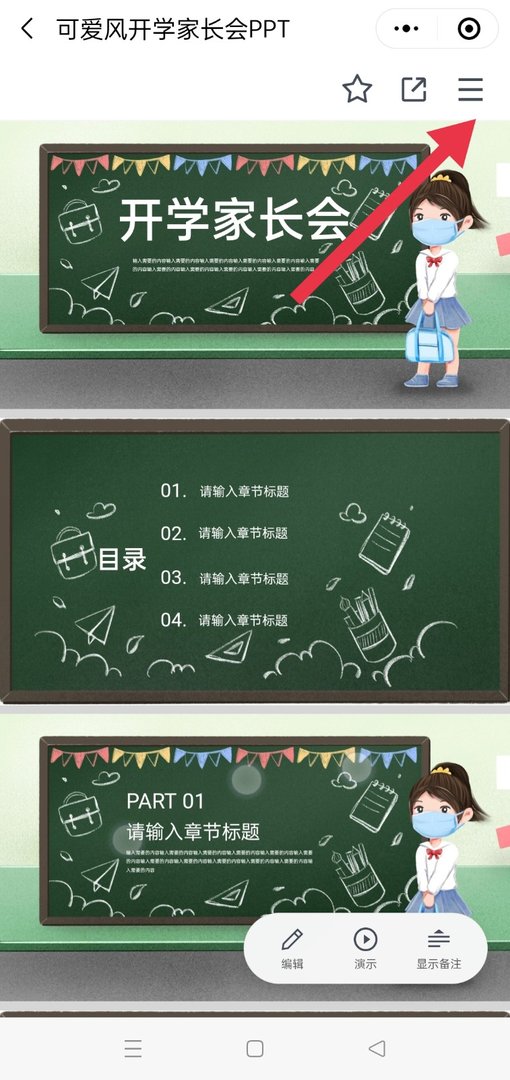
1.小程序腾讯文档中,打开需要导出的文档后,点击右上角三条横线。
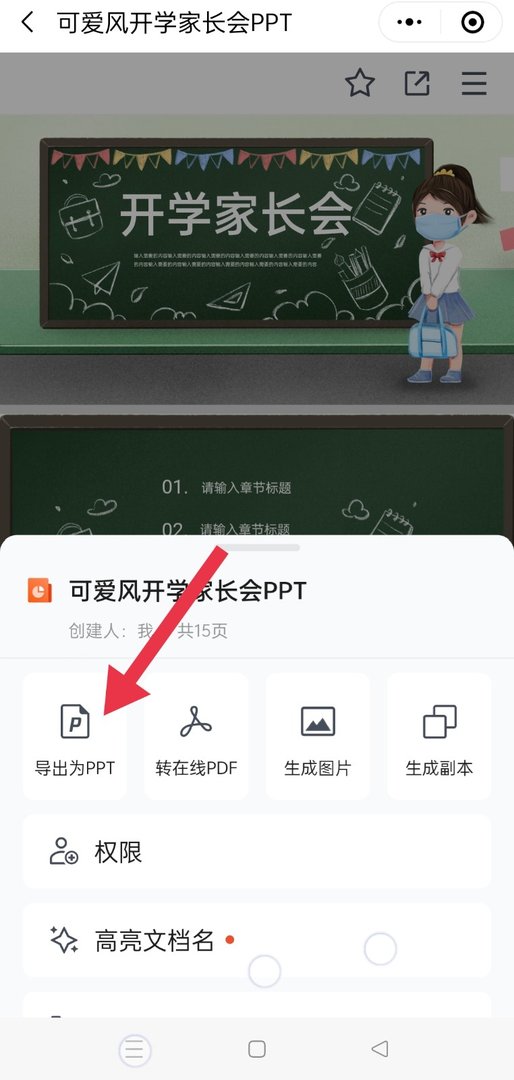
2.会出现到页面下方中,点击【导出为ppt】。
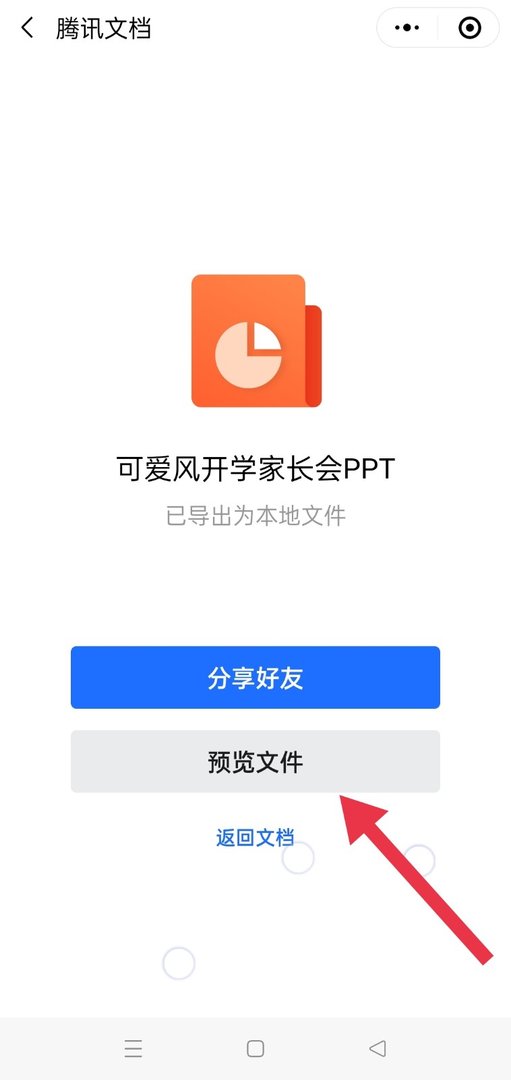
3.导出后,选择进行【预览文件】,会跳转下一个页面。
4.在该页面中,点击选择【保存到手机】中。
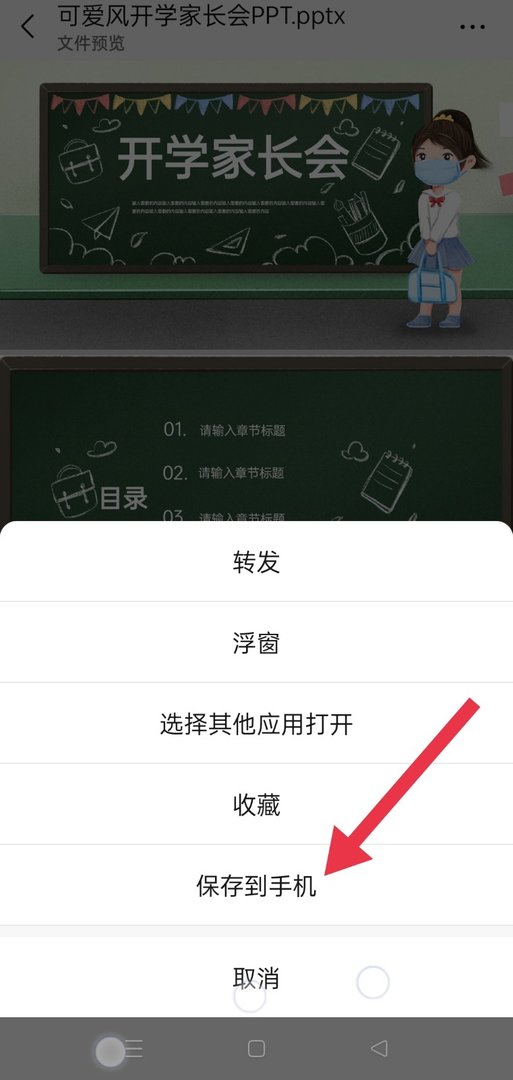
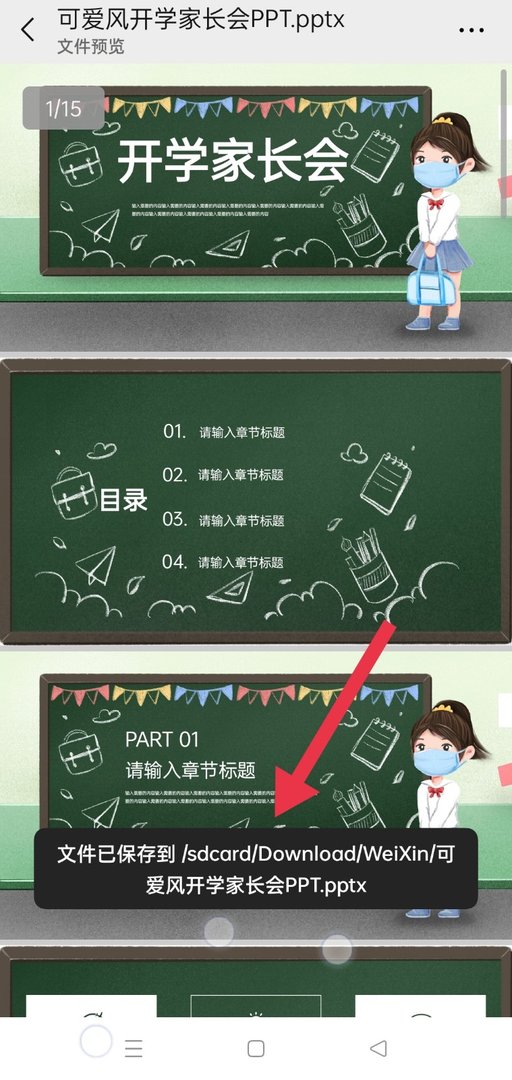
5.保存完成后,会提示保存到微信的下载路径中。
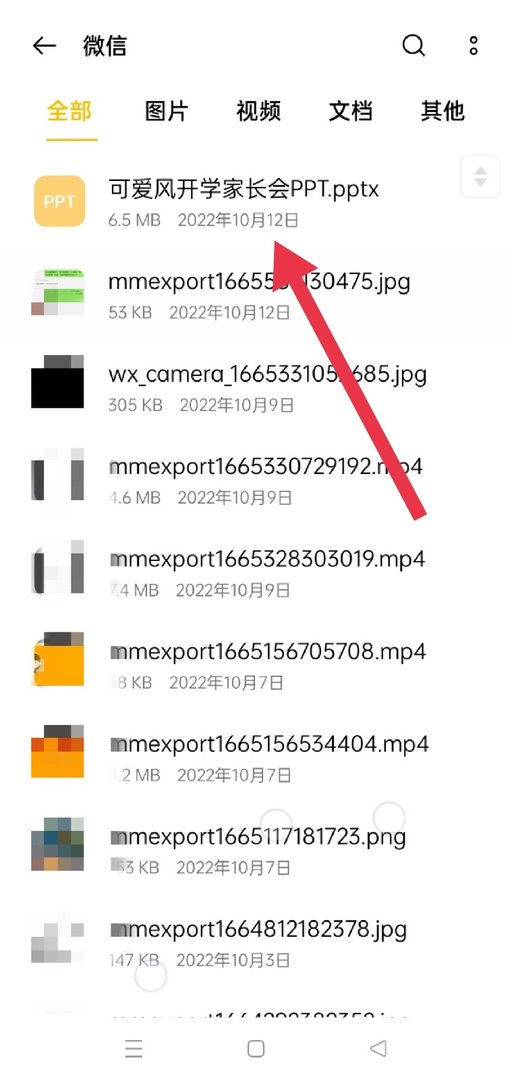
6.打开手机上的【文件管理】——打开应用文件【微信】。
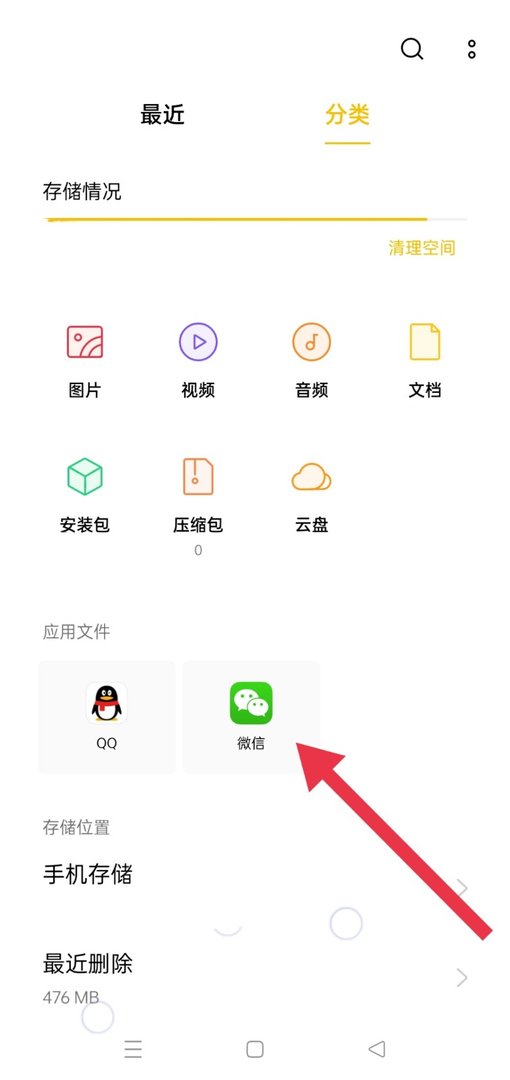
7.打开后,就可以看到该文档了,可以打开进行查看。